【黑科技教程】戴尔笔记本开机提示“AC power adapter wattage cannot be determined”无法进系统?教你一招绕过-金舟软件
·
戴尔笔记本开机提示“AC power adapter wattage cannot be determined”无法进系统?教你一招绕过-金舟软件
一句话回答: 戴尔笔记本开机出现"Alert! The AC power adapter wattage and type cannot be determined"警告时,开机按 →F2→ 进入 BIOS,在 →POST Behavior→ 或 →Power Management→ 菜单中找到 →Adapter Warnings→ 选项,取消勾选(按空格键),按 →F10→ 保存退出即可绕过。
⚠️ 注意:这只是临时绕过,根本问题需要更换或检修电源适配器。
一、错误信息说明
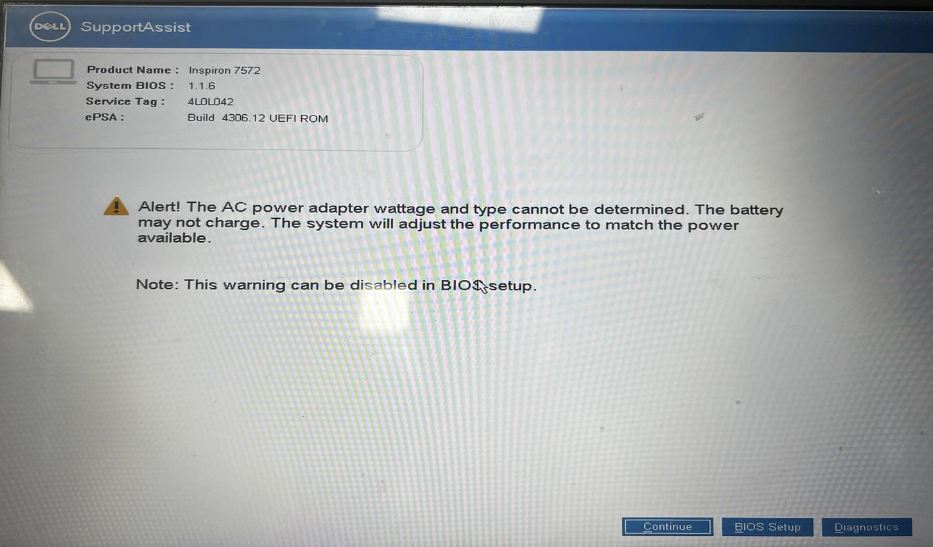
戴尔笔记本开机时屏幕出现黄色 ⚠️ 警告和以下英文提示:
Alert! The AC power adapter wattage and type cannot be determined. The battery may not charge. The system will adjust the performance to match the power available.
翻译:
警告!无法确定交流电源适配器的功率和类型。电池可能无法充电。系统将调整性能以匹配可用电源。
二、解决戴尔笔记本无法进入系统操作步骤
第一步:进入 BIOS
- 彻底关机(不是重启,不是睡眠)。
- 按下电源键开机,立刻反复敲击 →F2→ 键。
⚠️ 如果按 F2 没反应,可以尝试开机按 →F12→,在启动菜单中选择 →BIOS Setup→(部分机型有此入口)。
第二步:找到 Adapter Warnings 选项
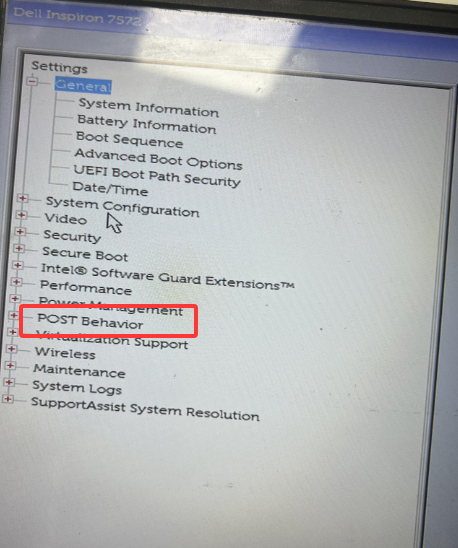
进入 BIOS 后,根据你的戴尔机型,在以下菜单之一寻找 Adapter Warnings:
| 可能位置 | 常见机型 |
|---|---|
| POST Behavior(最常见) | Latitude、Inspiron 多数机型 |
| Power Management | XPS、Precision 部分机型 |
| System Configuration | 部分 Latitude 老机型 |
第三步:禁用适配器警告
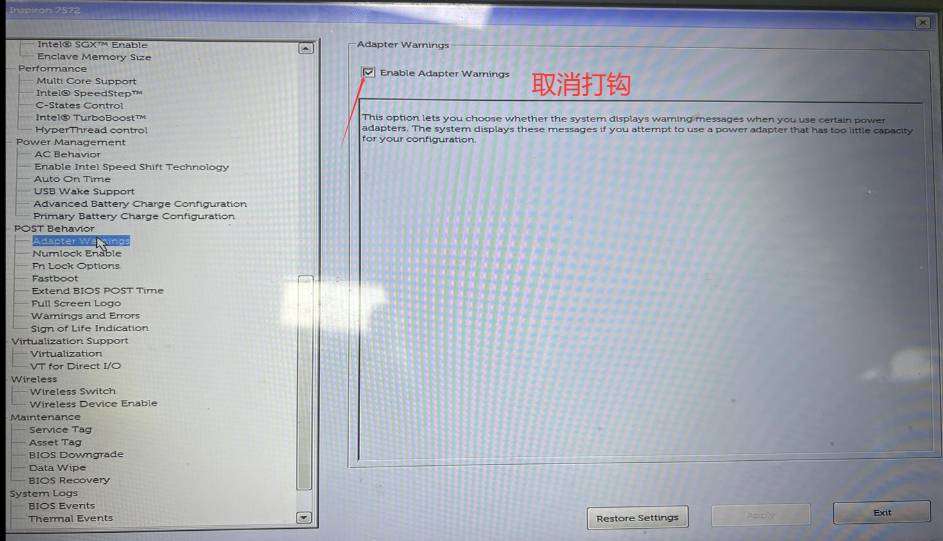
- 用方向键选中 →Adapter Warnings→,按 →Enter→ 进入。
- 看到
[*] Enable Adapter Warnings复选框 → 按 空格键 取消勾选。 - 确认状态变为
[ ] Enable Adapter Warnings。
如果 Adapter Warnings 选项是灰色不可修改,请先在 →Security→ 菜单中检查是否有管理员密码保护。
第四步:保存并退出
- 按 →F10→ 键。
- 选择 →Yes→ 确认保存。
- 电脑自动重启,此时警告界面消失,正常进入 Windows。
三、常见问题(FAQ)
Q1:按 F2 进不去 BIOS 怎么办?
- 确保是冷启动(关机后开机),不是重启。
- 尝试开机快速点按 →F12→,从启动菜单选择 →BIOS Setup→。
- 在 Windows 中进入「设置 → 更新和安全 → 恢复 → 高级启动 → UEFI固件设置」。
Q2:BIOS 里找不到 Adapter Warnings?
- 先找 →POST Behavior→(最常见位置)。
- 再检查 →Power Management→。
- 部分 2023 年后 XPS 机型已移除该选项,只能换适配器。
Q3:禁用警告后有什么影响?
短期影响(出现过警告后必然存在):
- 电池可能无法充电(显示"已接通电源,但电量不增")。
- CPU 会被强制降频运行,性能显著下降。
⚠️ 潜在风险:
- 功率不足时高负载可能断电关机。
- 电池长期不充电可能深度放电损坏。
Q4:如何恢复适配器警告?
- 进 BIOS 同一位置,重新勾选 →Enable Adapter Warnings→,F10 保存退出。
Q5:这个警告是什么原因造成的?
| 原因 | 说明 | 解决方向 |
|---|---|---|
| 适配器功率不匹配 | 非原装或功率偏小 | 换原装同功率适配器 |
| 接触不良 | 接口松动、线缆内部断路 | 检查接口、换线缆 |
| 适配器损坏 | 老化或故障 | 更换适配器 |
| 主板检测故障 | BIOS 误报(最少见) | 更新 BIOS、送修 |
| BIOS 版本问题 | 检测过于敏感 | 更新/降级 BIOS |
⚠️ 避坑清单
| 常见错误 | 正确做法 |
|---|---|
| 直接重启进 BIOS | 先关机再开机 |
| 没保存退出 | 按 F10 确认保存 |
| 关警告后不管适配器 | 尽快更换或检修 |
| 用非原装适配器长期运行 | 换原装同功率适配器 |
| 忽视 CPU 降频 | 检查任务管理器确认频率 |
根本解决方案(推荐)
- 重新插拔适配器 → 拔掉两端接口,等待 30 秒后重插。
- 检查适配器型号 → 查看标签上的输出电压(V)和电流(A),与原装参数比对。
- 更换适配器 → 购买戴尔原装适配器,确保电压一致、电流不小于原装。
- 更新 BIOS → 到戴尔官方支持网站下载对应机型的最新 BIOS。
- 送修检测 → 以上无效时送戴尔授权维修中心。

CANN开发者社区旨在汇聚广大开发者,围绕CANN架构重构、算子开发、部署应用优化等核心方向,展开深度交流与思想碰撞,携手共同促进CANN开放生态突破!
更多推荐

 10
10 0
0- 0


 已为社区贡献1条内容

所有评论(0)