IDEA 中 Java 项目代码爆红怎么办?常见原因和解决方法总结
大家好,我是 lazy,一名大二科班学生
摘要
在学习 Java 的过程中,很多同学都会遇到 IDEA 中代码突然爆红的问题。比如 import 语句爆红、类名爆红、注解爆红、Cannot resolve symbol、package does not exist、No SDK、src 不变蓝等。对于初学者来说,这些红色提示看起来很吓人,但实际上很多时候并不是代码本身写错了,而是 JDK、Maven、项目目录、源码目录或 IDEA 缓存没有配置好。本文将结合 Java 初学者常见场景,总结 IDEA 中 Java 项目代码爆红的常见原因和解决方法。
关键词
IDEA、Java、代码爆红、Cannot resolve symbol、JDK 配置、Maven 依赖、Sources Root、Java 初学者
一、前言
很多同学刚开始学习 Java 时,一打开老师发的项目、网上下载的源码,或者同学传来的压缩包,就发现 IDEA 里面到处都是红色。最常见的情况是 import 爆红、类名爆红、注解爆红,甚至整个 src 文件夹都看起来不正常。
看到代码爆红时,不要马上觉得是自己代码写错了。IDEA 的红色提示代表“当前环境下无法正确识别这段代码”,原因可能是代码错误,也可能是环境配置问题。尤其是初学阶段,很多爆红其实都和项目配置有关。
本文会按照实际排查顺序,从 JDK、源码目录、Maven、项目结构、包名、缓存等方面进行总结,帮助初学者快速判断问题原因。
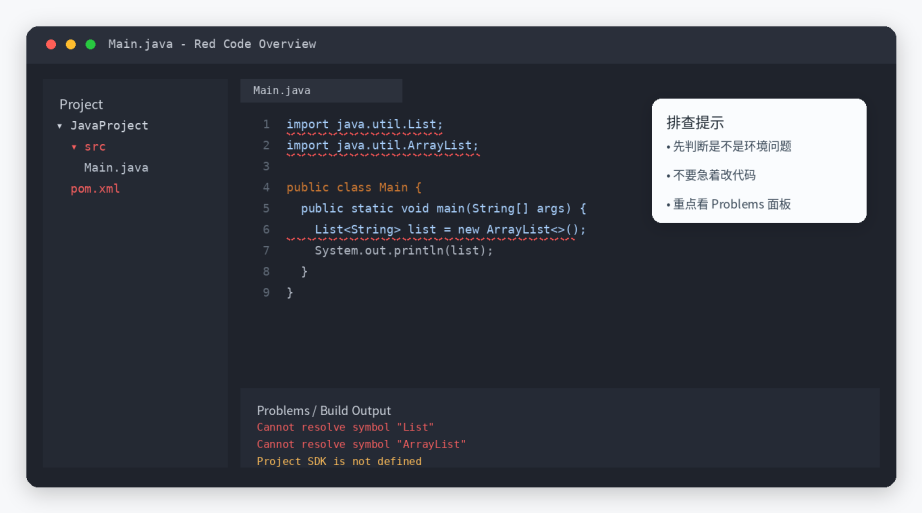
图1 IDEA 中 Java 代码爆红的常见表现示意图
二、先判断:代码爆红一定是代码错了吗
答案是不一定。代码爆红大致可以分成两类:一类是真正的代码语法错误,比如少写分号、括号不匹配、类名写错;另一类是项目环境没有配置好,比如没有 JDK、依赖没有下载、src 没有被识别为源码目录。
如果只是某一行代码爆红,可以先检查语法。如果是整个项目大面积爆红,就更应该优先检查环境配置,而不是一行一行改代码。
常见的大面积爆红包括:import 全部爆红、Spring 注解爆红、String 和 System 等基础类异常、Maven 依赖爆红、项目没有运行按钮、Problems 面板出现大量 Cannot resolve symbol。
三、原因一:JDK 没有配置
Java 项目运行必须依赖 JDK。如果 IDEA 没有配置 JDK,项目就无法正常编译,代码中很多基础类也可能无法识别。新手导入项目后出现大面积爆红,最先应该检查的就是 JDK。
在 IDEA 中依次点击 File -> Project Structure -> Project,查看 Project SDK。如果这里显示 No SDK,说明当前项目没有配置 JDK。
解决方法是点击 Add SDK,选择本机已经安装好的 JDK 目录。例如 JDK 17 常见路径为 C:\Program Files\Java\jdk-17 或 D:\Java\jdk-17。配置完成后点击 Apply,再点击 OK。
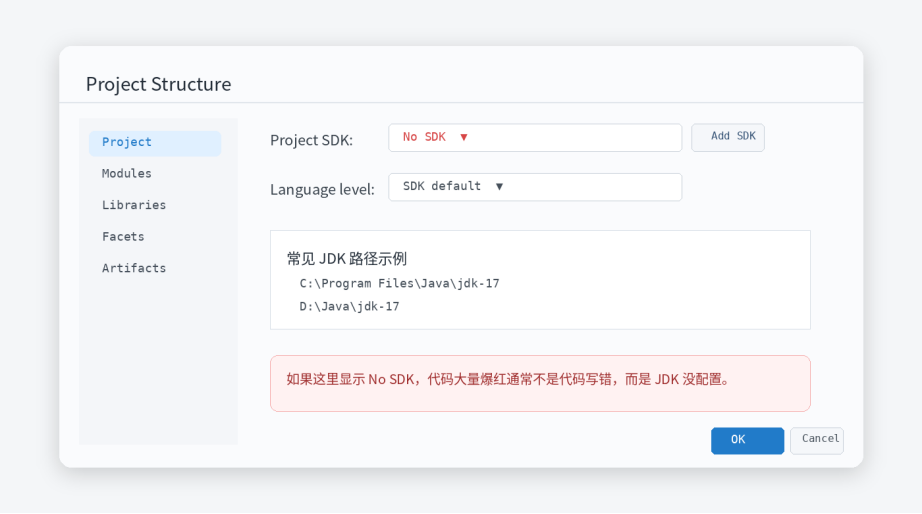
图2 IDEA 中 Project SDK 未配置时容易导致代码爆红
需要注意的是,JRE 和 JDK 不是一回事。学习 Java 开发时应该配置 JDK,而不是只配置运行环境。现在很多新项目会使用 JDK 17,如果老师给的项目是 JDK 8,也要按照项目要求选择对应版本。
四、原因二:src 文件夹没有标记为 Sources Root
普通 Java 项目中,src 文件夹必须被 IDEA 识别为源码目录。如果 src 没有被标记为 Sources Root,IDEA 就可能把它当成普通文件夹处理,里面的 Java 类自然也无法正常识别。
正常情况下,src 文件夹被识别后一般会变成蓝色。如果你看到 src 是普通颜色,或者右键 Java 文件没有运行选项,就要检查 Sources Root。
解决方法:右键 src 文件夹,选择 Mark Directory as -> Sources Root。设置完成后,重新等待 IDEA 索引项目。
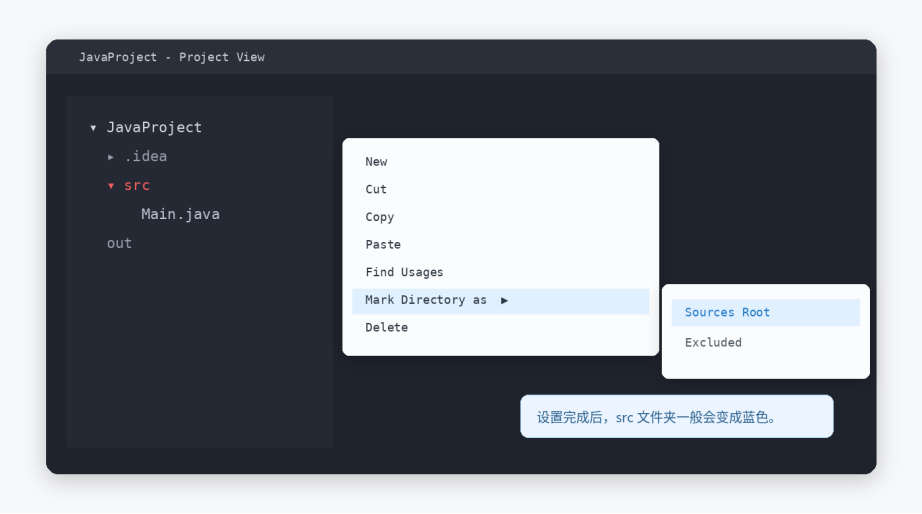
图3 将 src 标记为 Sources Root 后,IDEA 才能正确识别源码目录
这个问题在普通 Java 项目中非常常见。特别是老师只发了一个 src 文件夹,或者你从压缩包里直接打开了某个子目录时,很容易出现 src 没有被识别的问题。
五、原因三:Maven 依赖没有下载成功
如果项目中有 pom.xml 文件,说明这是一个 Maven 项目。Maven 项目中的很多类和注解都来自外部依赖,如果依赖没有下载成功,代码就会爆红。
例如 Spring Boot 项目中,如果 spring-boot-starter-web 没有下载成功,@SpringBootApplication、@RestController、SpringApplication 等内容都可能爆红。
解决方法是在 IDEA 右侧 Maven 面板中点击 Reload All Maven Projects,或者右键 pom.xml,选择 Maven -> Reload Project。然后等待依赖下载完成。
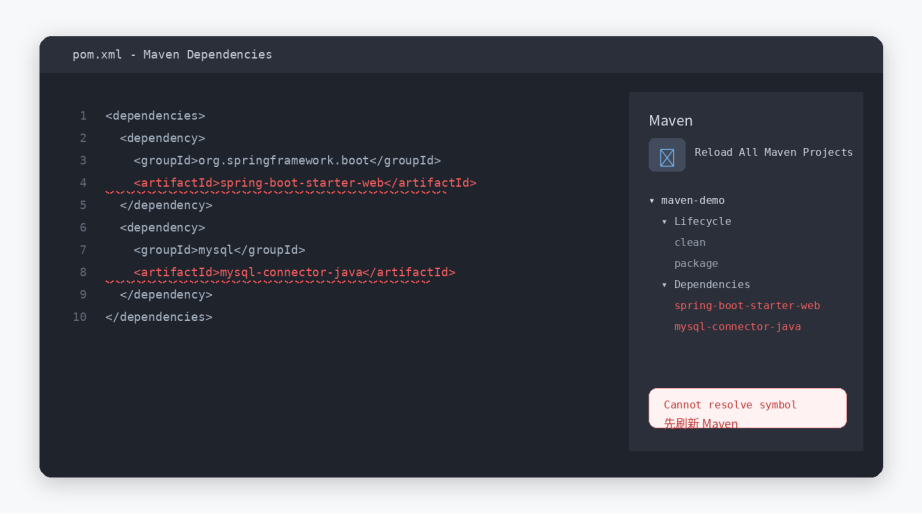
图4 Maven 依赖没有加载成功时,pom.xml 和相关类容易爆红
如果刷新后仍然爆红,可以检查网络是否正常、Maven 仓库是否配置正确、本地仓库中是否有下载失败的依赖。遇到 Dependency not found、Plugin not found、Could not find artifact 这类提示时,大多数都和依赖下载有关。
六、原因四:导入项目时打开了错误的文件夹
很多初学者导入项目后代码爆红,是因为打开的文件夹不对。比如一个完整项目叫 JavaProject,里面有 src、pom.xml、README.md 等文件,但你只打开了 src 文件夹。这样 IDEA 可能无法识别完整项目结构。
普通 Java 项目一般要打开包含 src 的最外层项目目录;Maven 项目一般要打开包含 pom.xml 的目录。如果打开的目录太深,项目配置就容易丢失。
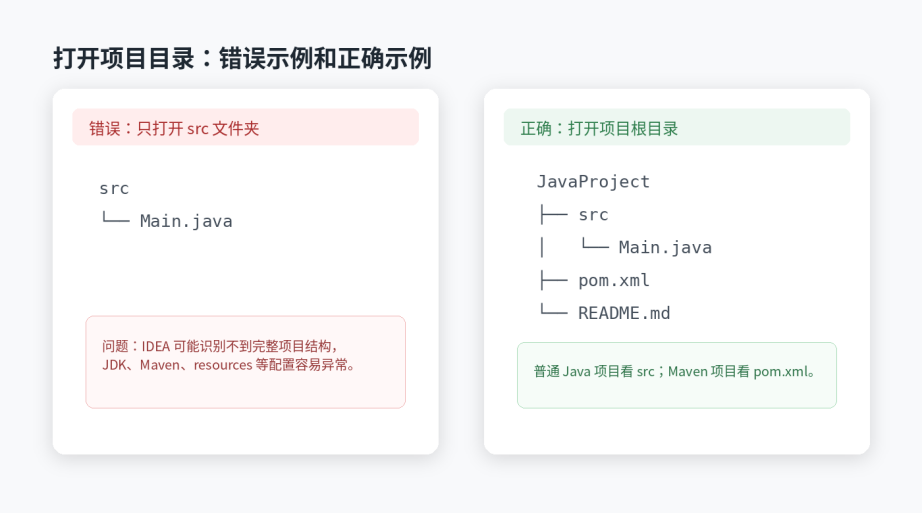
图5 打开项目根目录和只打开 src 文件夹的区别
判断是否打开正确目录,可以看左侧 Project 面板中是否能看到完整结构。如果是 Maven 项目,左侧应该能看到 pom.xml;如果是普通 Java 项目,应该能看到 src 所在的项目根目录。
七、原因五:JDK 版本和项目要求不一致
有时候项目不是没有 JDK,而是 JDK 版本不对。例如项目要求 JDK 17,但你配置的是 JDK 8,就可能出现代码爆红或编译失败。
常见报错包括 java: 错误: 不支持发行版本 17、Unsupported class file major version、class file has wrong version 等。这类错误通常说明当前 JDK 版本和项目要求不一致。
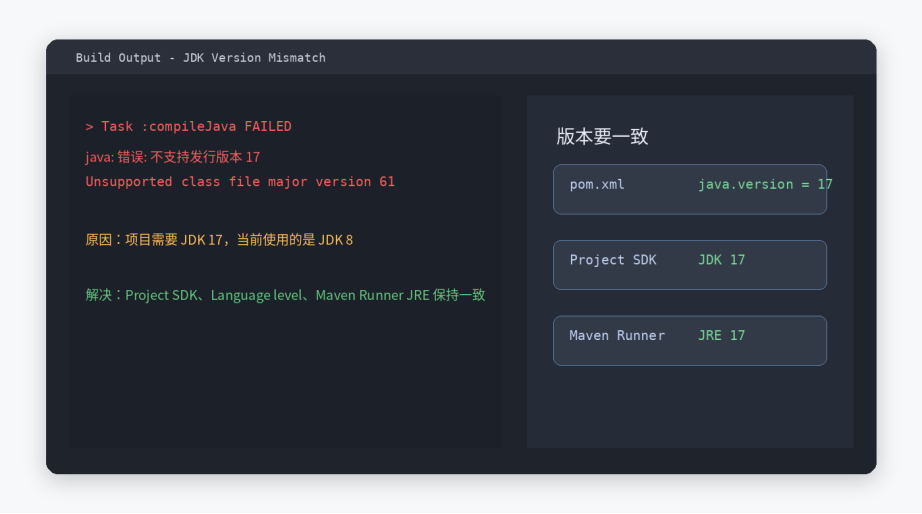
图6 JDK 版本不匹配时,编译输出中常见的报错提示
解决方法是检查三个位置:Project SDK、Language level、Maven Runner 的 JRE。如果 pom.xml 中写的是 java.version 17,那么 IDEA 项目 SDK 和 Maven 运行环境也尽量保持 JDK 17。
八、原因六:包名和导入路径错误
如果只有某几个类爆红,而不是整个项目爆红,就要检查包名、类名和 import 是否正确。Java 中 package 声明应该和文件夹路径对应,import 的类也必须真实存在。
比如代码中写了 import com.demo.utils.StringUtil,但是项目中根本没有这个类,或者这个类实际在其他包路径下,就会出现 package does not exist 或 Cannot resolve symbol。
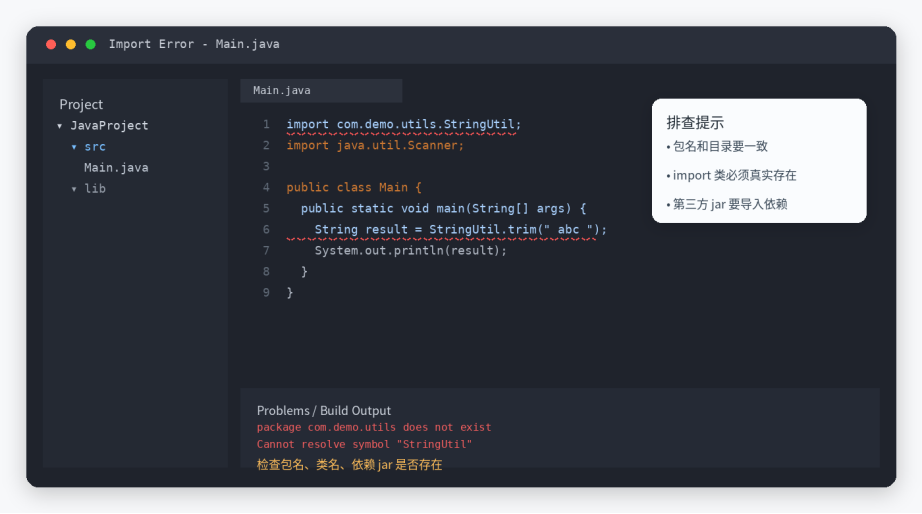
图7 import 路径错误或类不存在时,IDEA 会提示 Cannot resolve symbol
解决这类问题时,可以按住 Ctrl 点击类名,看 IDEA 能否跳转到对应类。如果无法跳转,说明这个类没有被当前项目识别。此时需要检查类是否存在、包名是否正确、依赖是否引入。
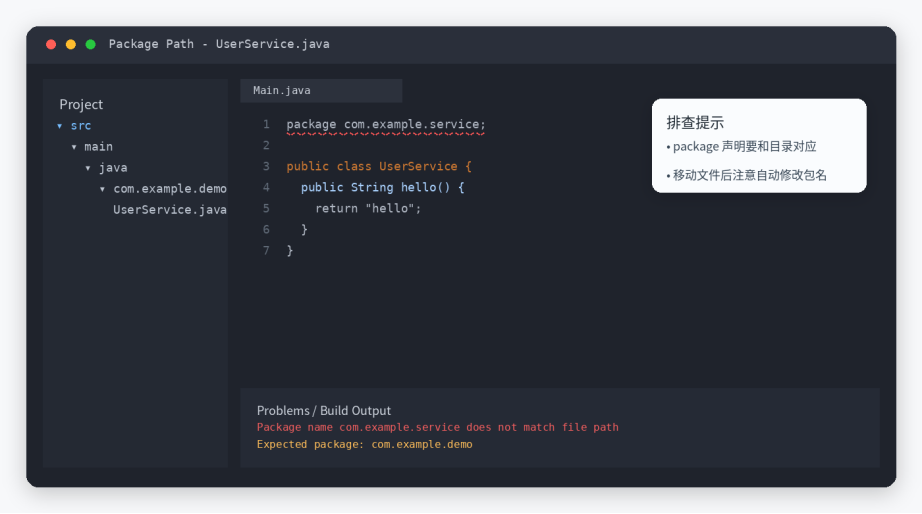
图8 package 声明和文件路径不一致也会导致代码爆红
九、原因七:第三方 jar 包或本地 lib 没有导入
有些老项目不是 Maven 项目,而是把第三方 jar 包放在 lib 文件夹中。如果导入项目时这些 jar 包没有被 IDEA 加入依赖,项目中的相关类也会爆红。
常见表现是某些工具类、数据库驱动、第三方 API 无法识别。解决方法是在 Project Structure -> Modules -> Dependencies 中添加对应 jar 包,或者把项目改成 Maven 方式管理依赖。
如果你看到项目中有 lib 文件夹,但里面的 jar 包没有被识别,可以右键 jar 包选择 Add as Library,或者在 Project Structure 中手动添加。
十、原因八:IDEA 缓存或索引异常
有时候 JDK 配置正确,Maven 依赖也下载完成了,src 也标记好了,但 IDEA 仍然显示爆红。这种情况可能是 IDEA 缓存或索引出了问题。
可以尝试点击 File -> Invalidate Caches / Restart,然后选择 Invalidate and Restart。IDEA 会重启并重新索引项目。
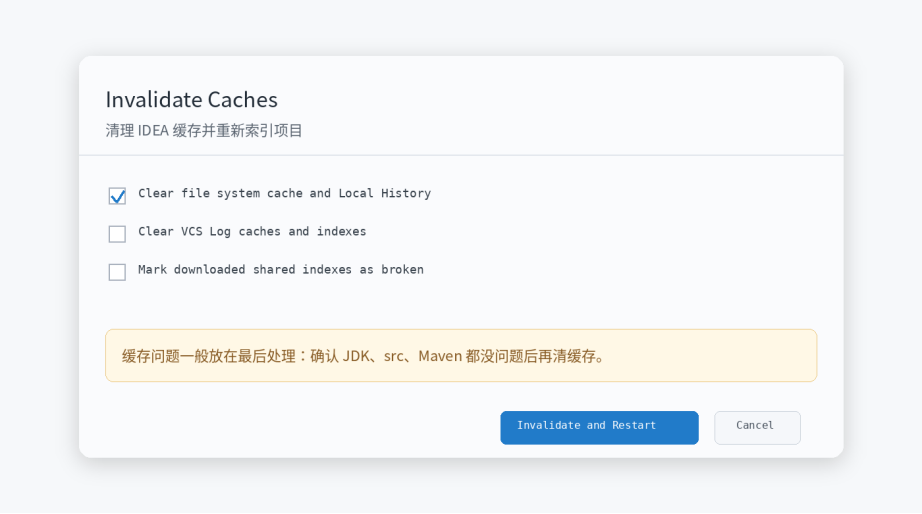
图9 清理 IDEA 缓存适合放在最后一步处理
需要注意的是,清理缓存不是万能方法。建议先检查 JDK、src、Maven 和项目目录,确认这些都没问题后,再进行缓存清理。否则只是重启 IDEA,真正的问题仍然存在。
十一、原因九:IDEA 没有重新索引或项目还在加载中
新导入项目时,IDEA 需要一段时间建立索引,Maven 也需要下载依赖。如果项目刚打开就看到爆红,可以先看右下角是否显示 Indexing、Downloading 或 Resolving dependencies。
如果 IDEA 正在索引,不建议马上关闭软件或反复修改配置。等待索引完成后,很多红色提示会自动消失。尤其是第一次打开大型项目时,这个过程可能会比较久。
如果等待后仍然爆红,再按照前面的步骤继续排查。
十二、IDEA 代码爆红的推荐排查顺序
遇到代码爆红时,建议不要随便乱改文件,而是按照固定顺序排查。这样可以避免越改越乱。
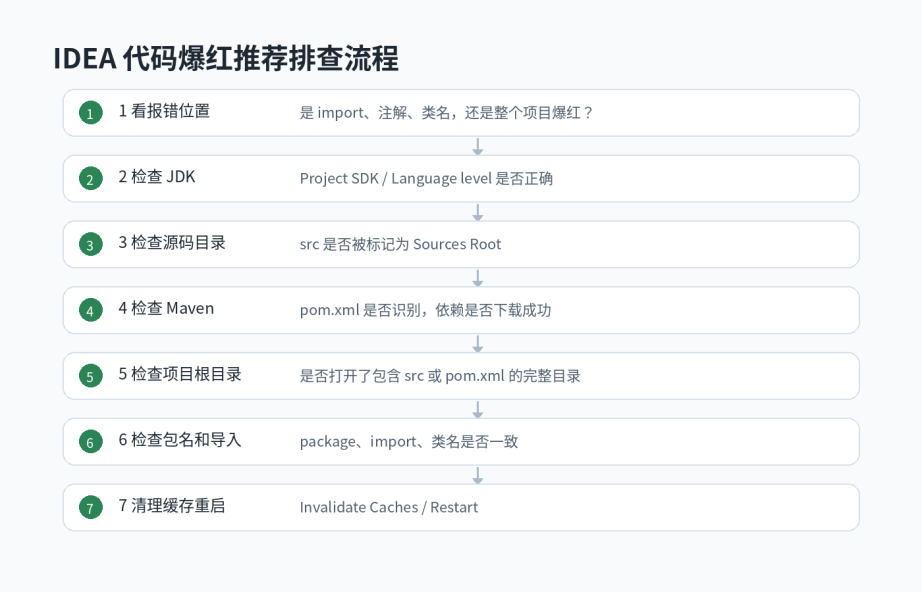
图10 IDEA 中 Java 项目代码爆红推荐排查流程图
简单来说,如果是整个项目大面积爆红,优先检查 JDK、项目根目录、src 和 Maven。如果只是少数类爆红,再检查包名、import、类名和第三方依赖。最后再考虑清理缓存。
十三、常见报错和解决方法对照表
|
报错或现象 |
常见原因 |
解决方法 |
|
Cannot resolve symbol |
依赖没加载、类不存在、包名错误 |
刷新 Maven,检查 import 和类路径 |
|
package xxx does not exist |
包路径错误或依赖缺失 |
检查 package、目录结构和依赖 |
|
No SDK / Project SDK is not defined |
JDK 没有配置 |
设置 Project SDK |
|
src 文件夹不是蓝色 |
源码目录没有识别 |
Mark Directory as -> Sources Root |
|
pom.xml 爆红 |
Maven 依赖或配置错误 |
Reload Maven,检查 pom.xml |
|
Unsupported class file major version |
JDK 版本不匹配 |
更换正确 JDK 版本 |
|
class file has wrong version |
编译版本和运行版本不一致 |
检查 Project SDK 和 Maven Runner |
|
注解全部爆红 |
框架依赖没有下载成功 |
刷新 Maven 或检查网络 |
|
运行按钮消失 |
没有 main 方法或源码目录未识别 |
检查 main 方法和 Sources Root |
|
清缓存后仍爆红 |
根本原因未解决 |
重新检查 JDK、Maven 和项目结构 |
十四、总结
IDEA 中 Java 项目代码爆红并不一定代表代码写错。对于初学者来说,大多数大面积爆红都和环境配置有关,尤其是 JDK、src、Maven 和项目目录。
如果遇到爆红问题,可以先按照下面思路排查:第一,看项目是不是完整打开;第二,看 JDK 是否配置;第三,看 src 是否被识别为源码目录;第四,看 Maven 依赖是否加载;第五,看包名和 import 是否正确;最后再清理 IDEA 缓存。
只要掌握这个排查顺序,遇到 IDEA 代码爆红时就不会再盲目乱改代码。对于 Java 初学者来说,学会分析错误来源,比单纯记住某一个解决方法更重要。

CANN开发者社区旨在汇聚广大开发者,围绕CANN架构重构、算子开发、部署应用优化等核心方向,展开深度交流与思想碰撞,携手共同促进CANN开放生态突破!
更多推荐



 15
15 0
0- 0


 已为社区贡献1条内容

所有评论(0)