【Java学习】如何在idea创建并运行第一个Java项目
本文面向 Java 零基础小白,整理了 IDEA 新建 Java 练习项目标准化实操流程,从创建项目、新建包、创建 Java 类、编写 main 主方法到程序运行分步详解,附带 HelloWorld、Scanner 拆分三位数两套入门源码,搭配易错注意事项,新手跟着步骤即可快速搭建练习工程。
·
第一步:新建空白 Java 项目
1.IDEA 启动页 → 点击右上角新建项目
2. 页面填写固定配置: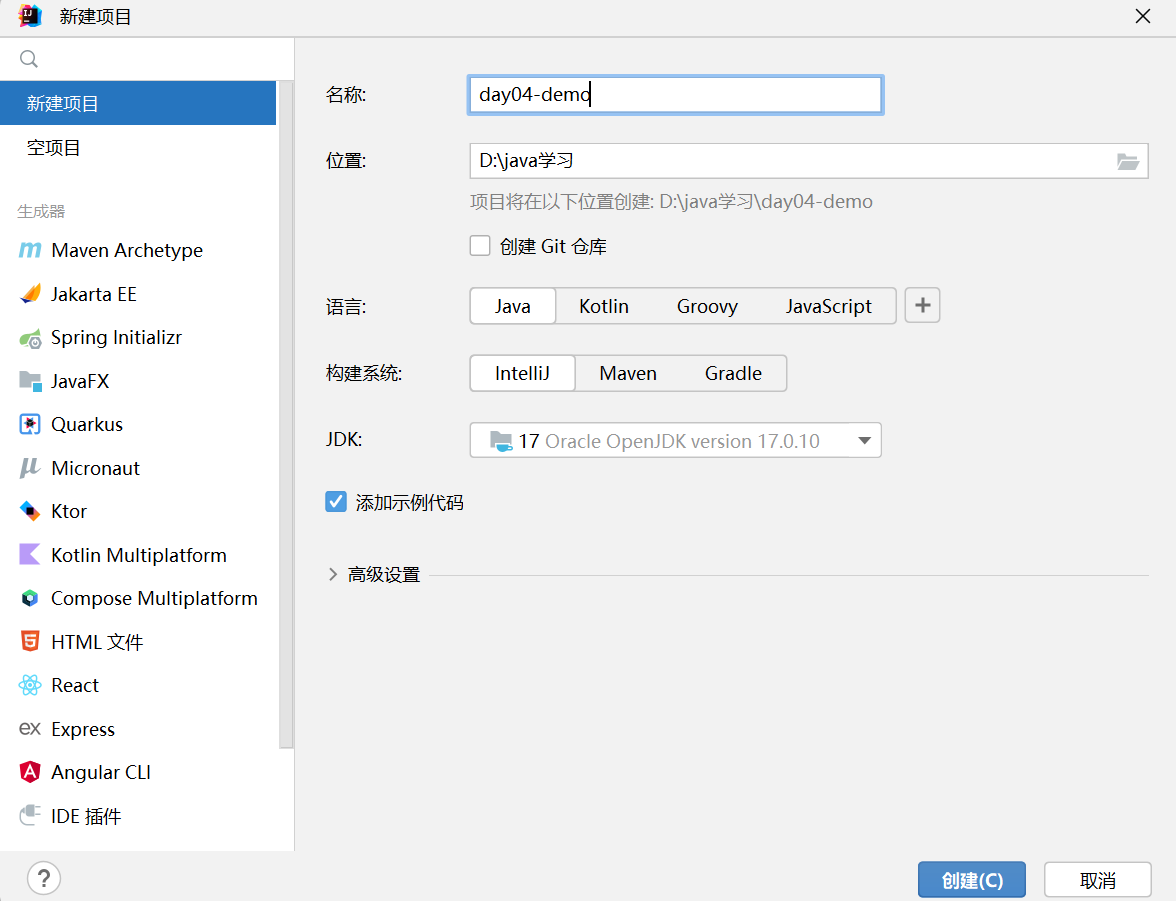
3.点击右下角【创建】,等待加载。
成功标志:左侧src文件夹变成蓝色
第二步:创建统一练习包
1.右键蓝色 src 文件夹→【新建】→【软件包】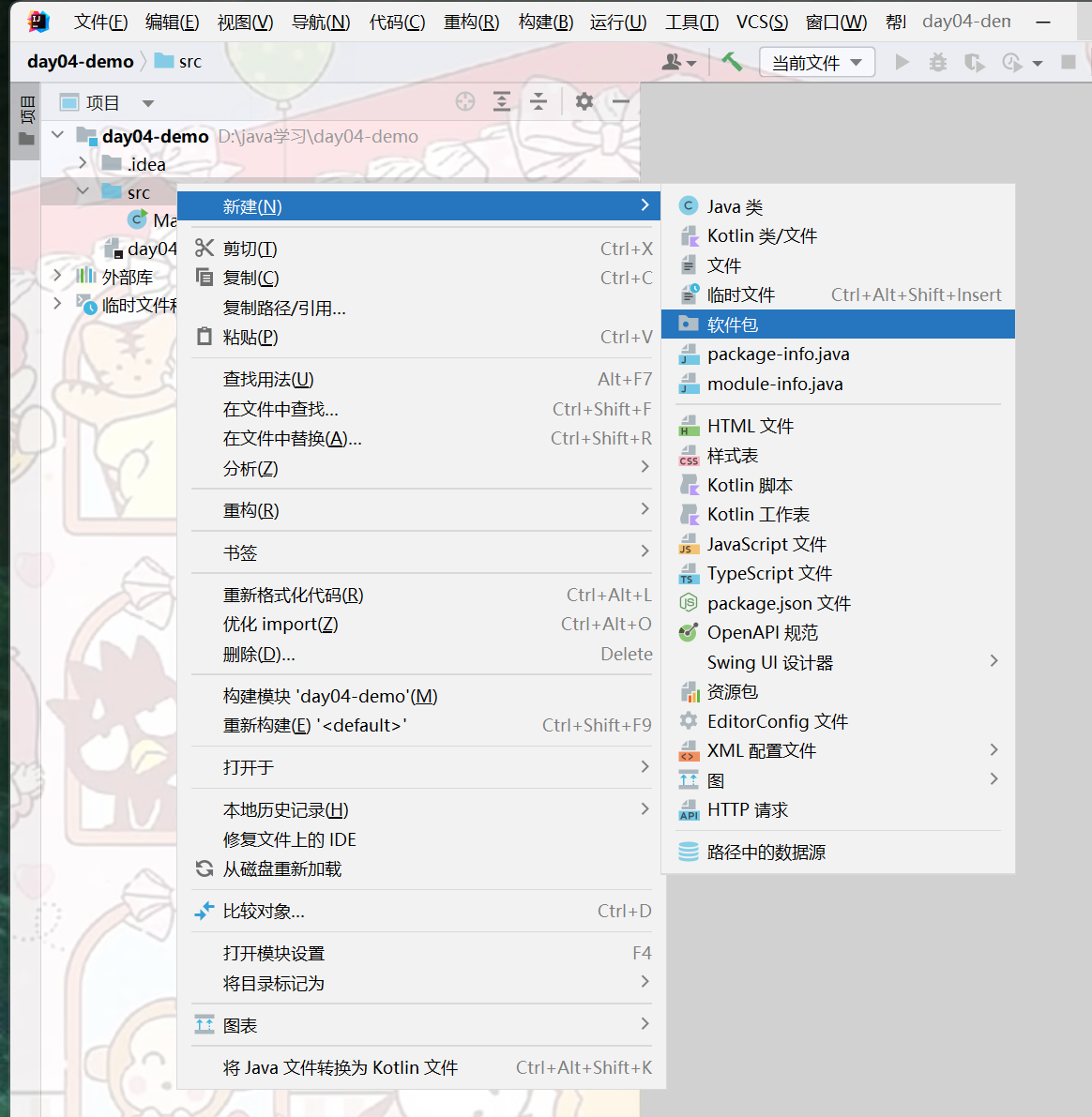
2.输入固定包名:
例如:com.itheima.demo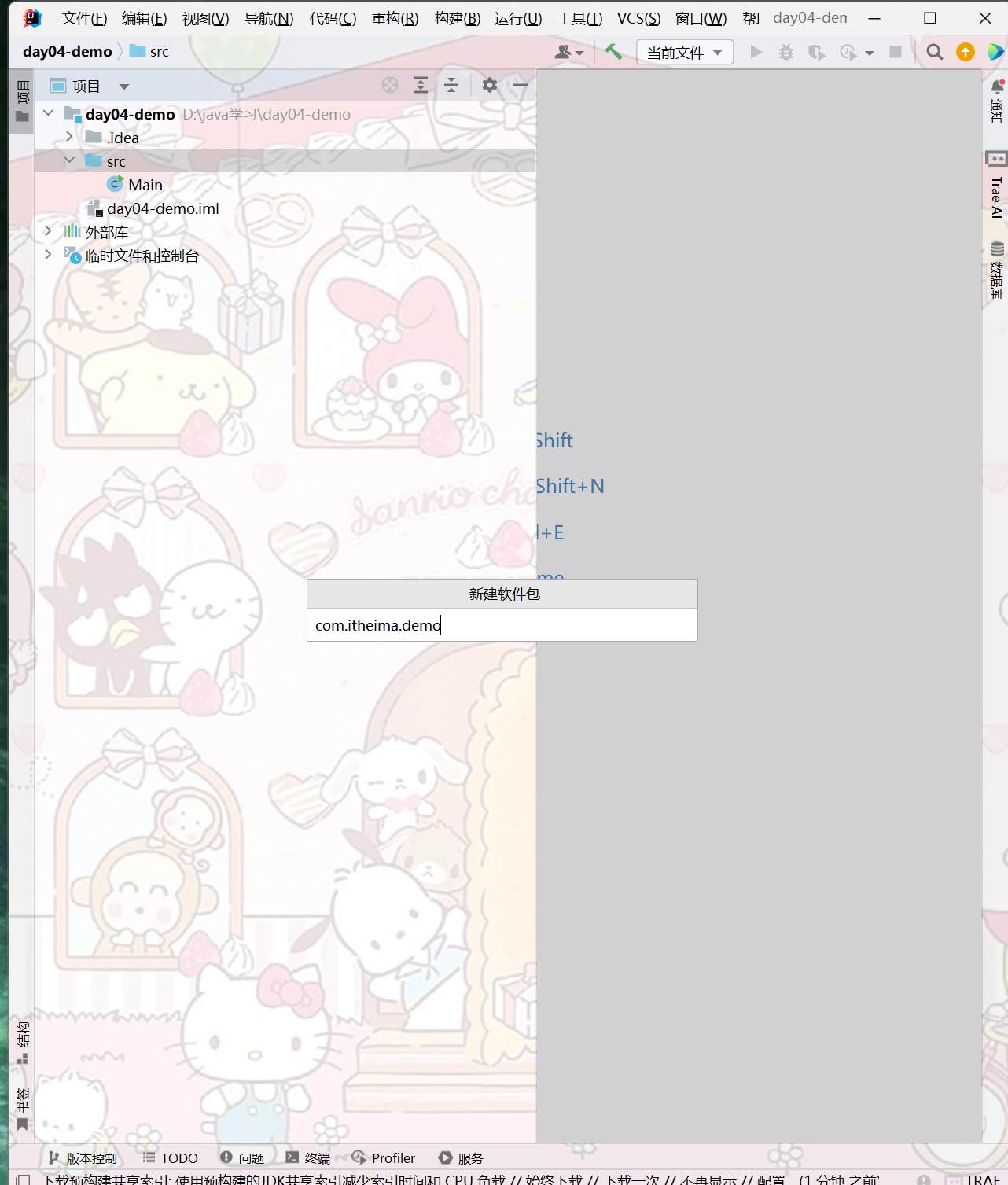
第三步:新建练习 Java 类
1.鼠标右键 com.itheima.demo 这个包 →【新建】→【Java 类】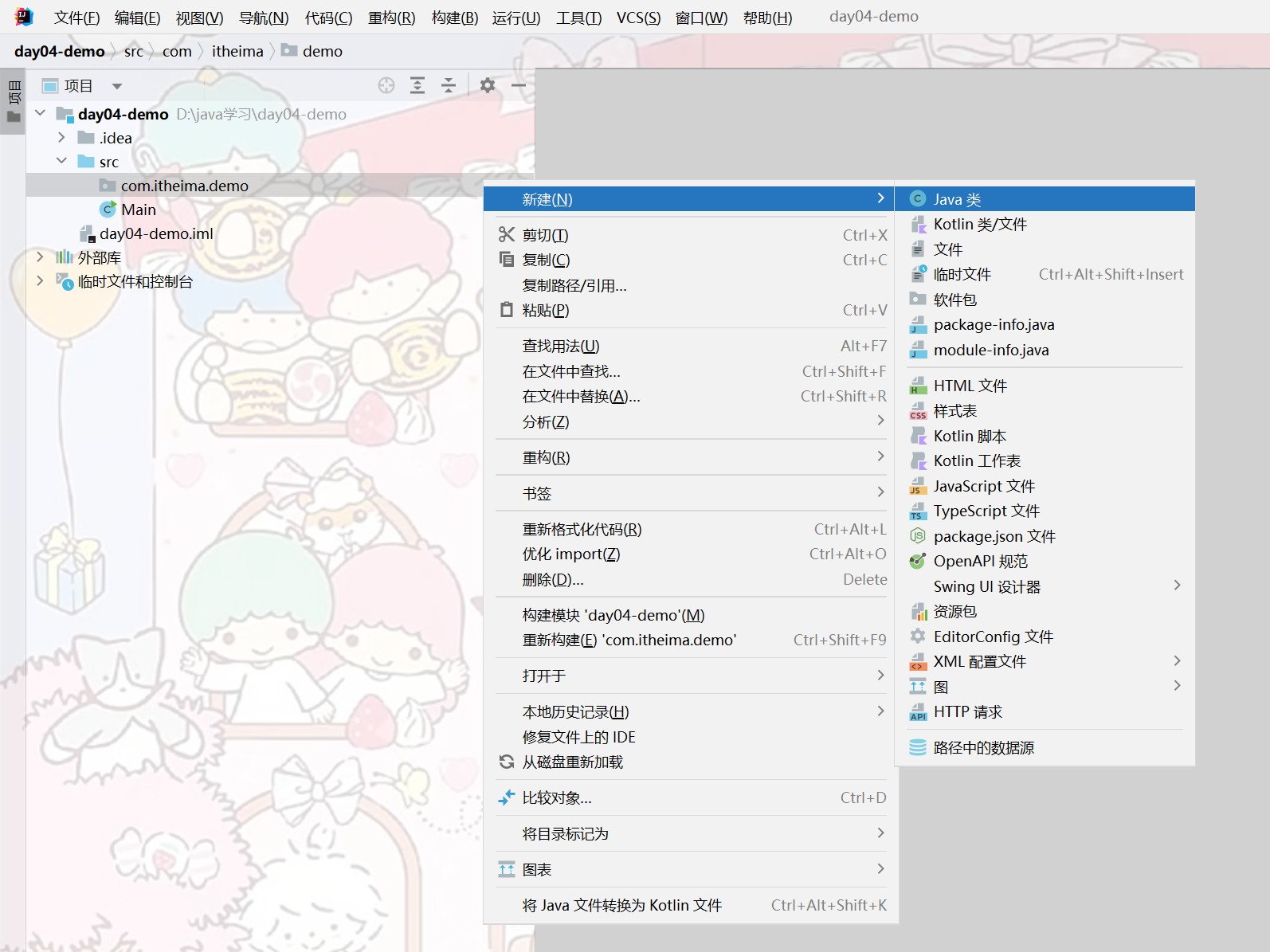
2.输入类名:Test(首字母大写,英文)→回车自动生成基础代码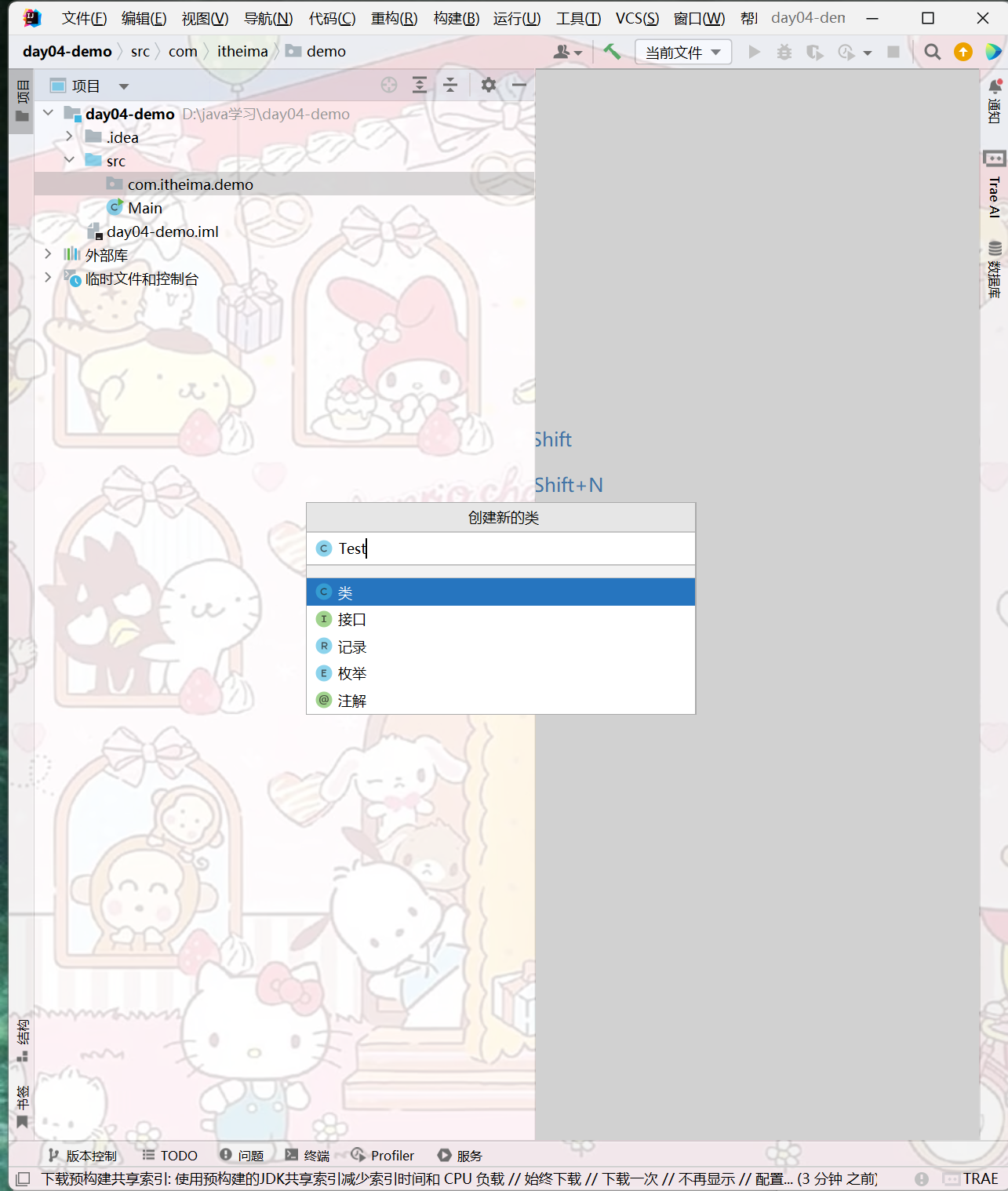
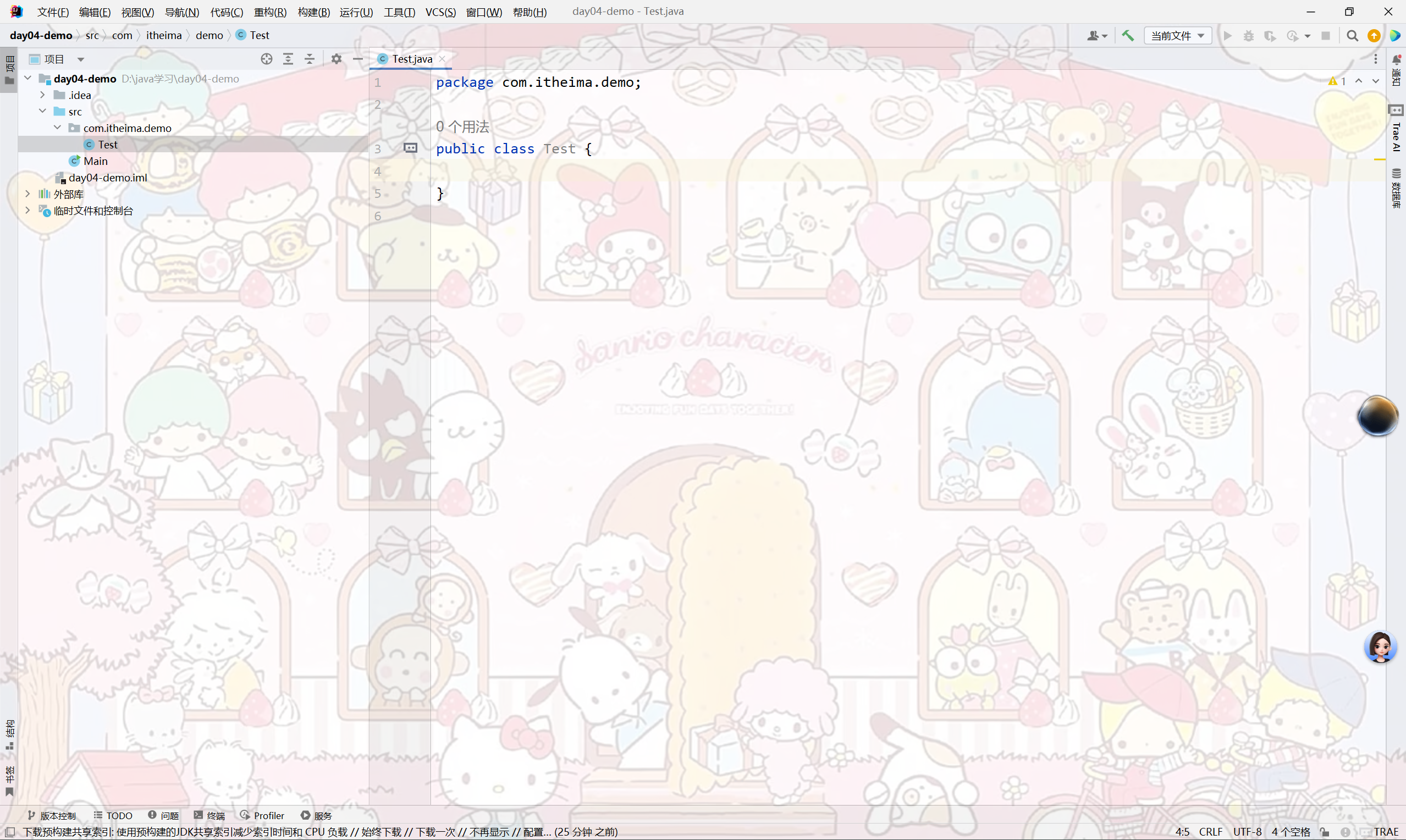
第四步:补全固定 main 入口
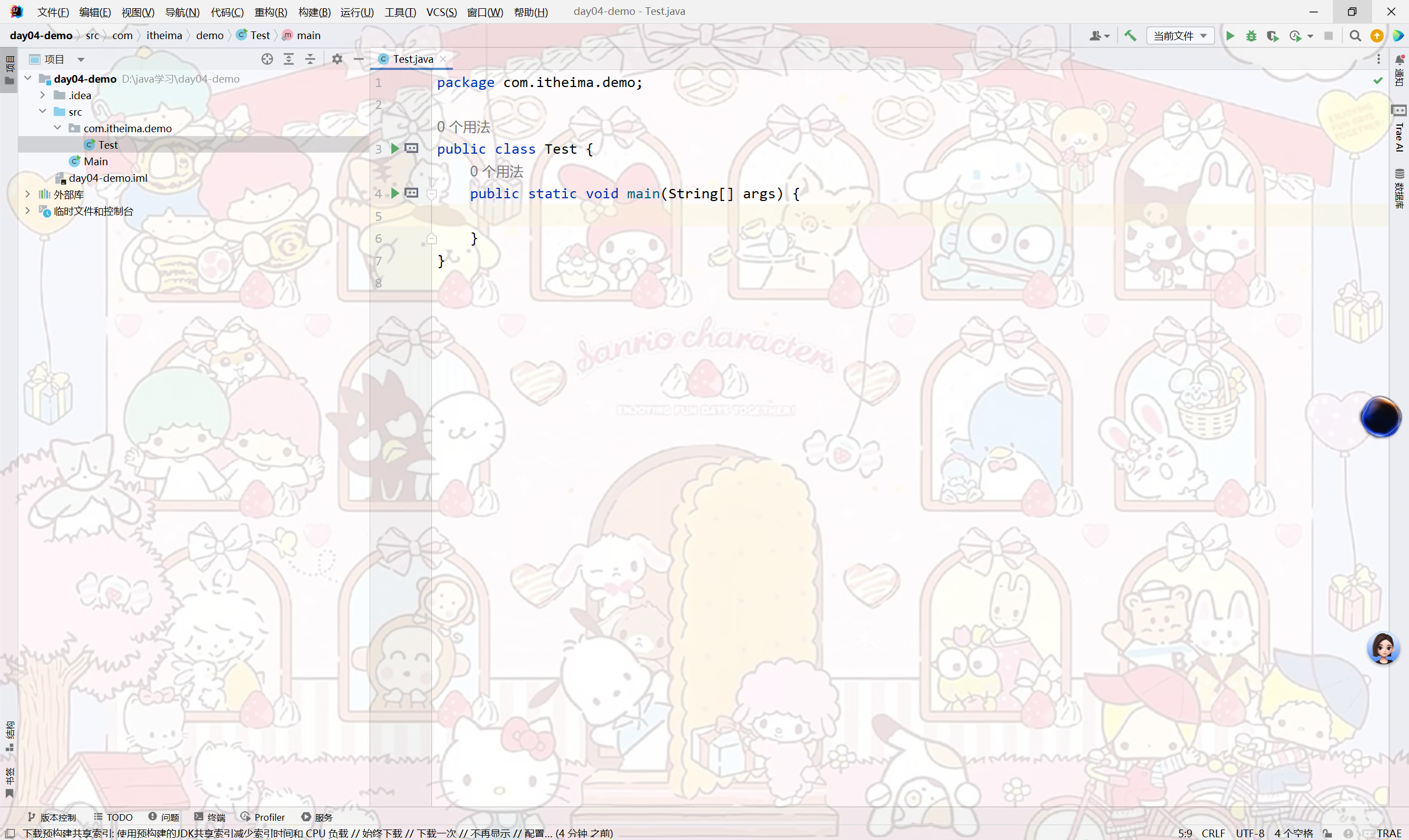
项目1:入门 HelloWorld 示例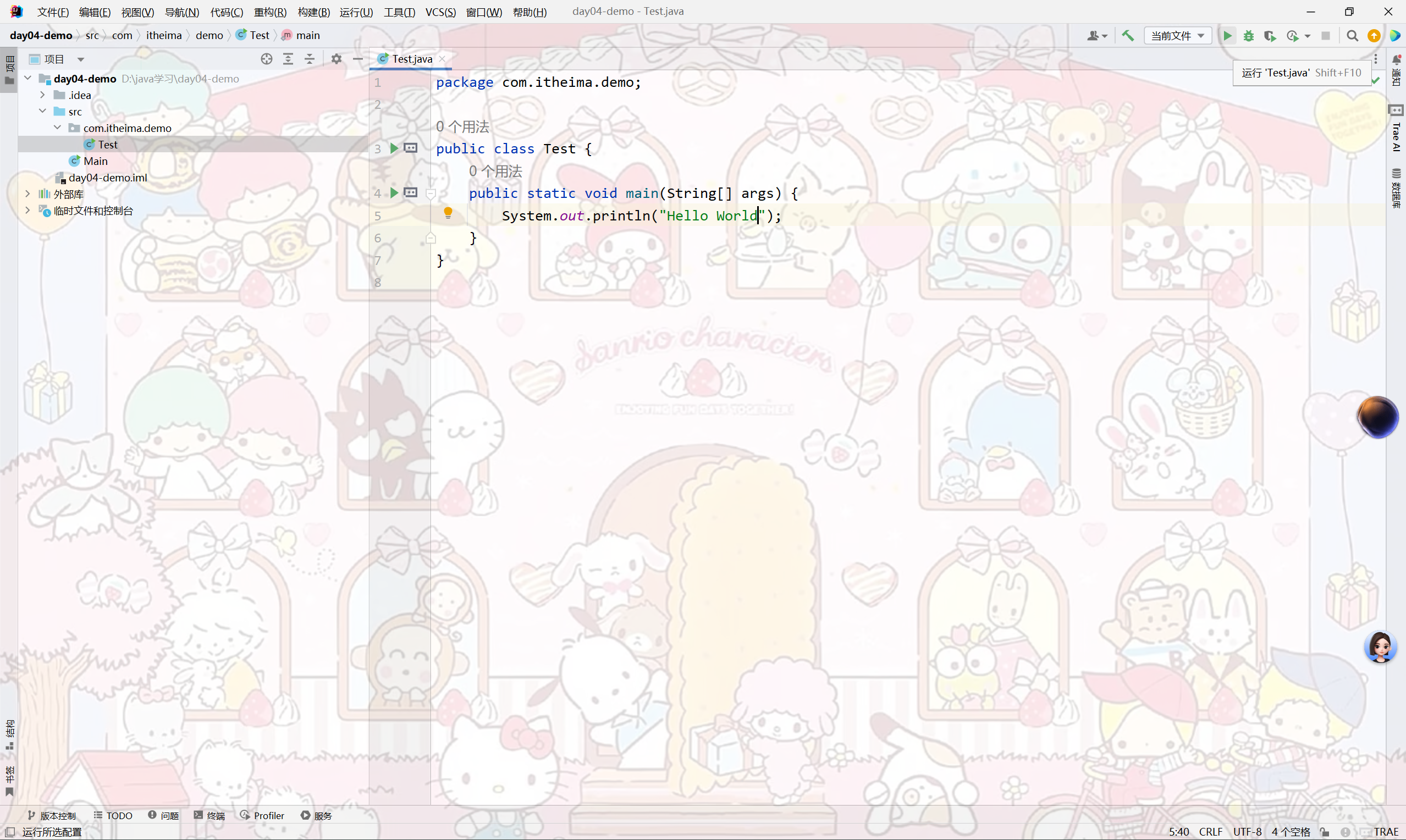
输入代码后,点右上角【运行】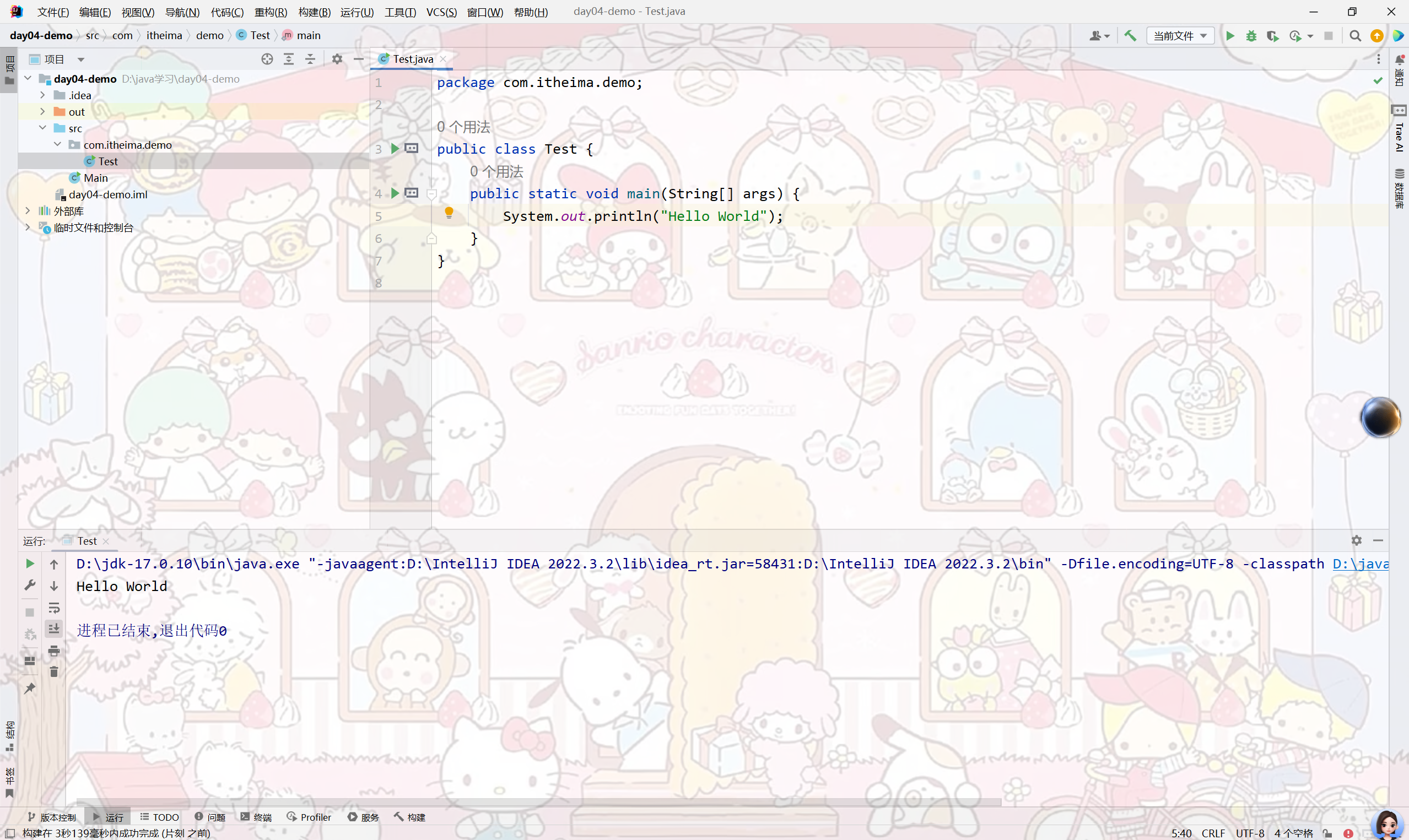
项目2:Scanner 键盘录入三位数示例
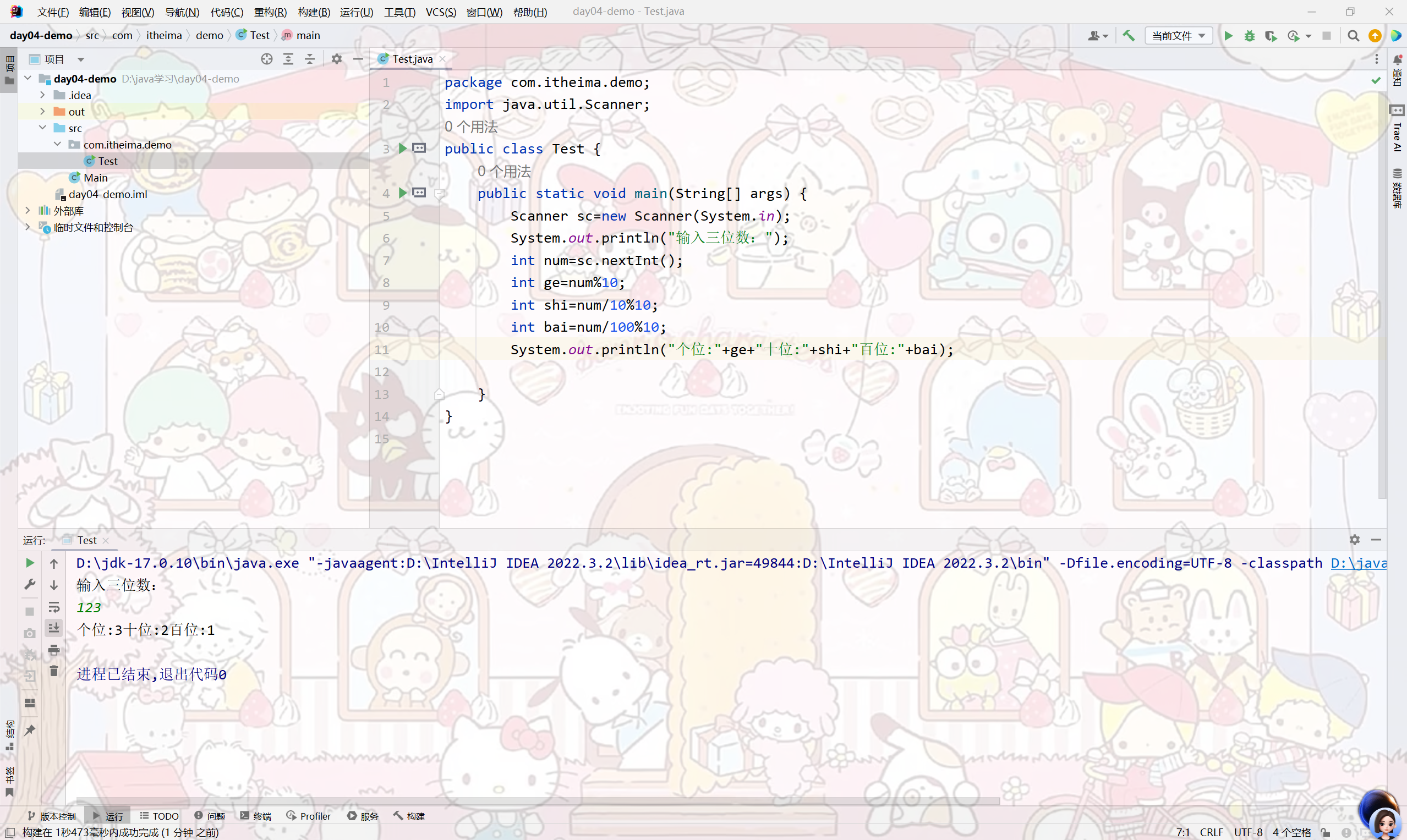
我对idea进行了一点点diy,可能看着有一点点乱~

CANN开发者社区旨在汇聚广大开发者,围绕CANN架构重构、算子开发、部署应用优化等核心方向,展开深度交流与思想碰撞,携手共同促进CANN开放生态突破!
更多推荐



 7
7 0
0- 0


 已为社区贡献1条内容

所有评论(0)