
【高质量】ModelArts Notebook一键部署算子开发环境:3步搞定昇腾CANN算子开发(避坑+实战)
·
【高质量】ModelArts Notebook一键部署算子开发环境:3步搞定昇腾CANN算子开发(避坑+实战)
搞昇腾CANN算子开发,是不是被“环境部署”劝退过?“依赖装不对”“版本不兼容”“算子编译失败”……今天从开发者视角,把官方文档“翻译成人话”,带你用Notebook一键部署算子开发环境,还澄清开源算子的3个常见误解,小白也能10分钟写第一个昇腾算子!
一、先澄清:算子开发环境,不是“越复杂越专业”
很多开发者对“算子开发环境”有3个误解,直接把自己搞懵:
- 误解1:“得本地装CANN驱动+编译工具链”→ 错!ModelArts Notebook自带昇腾CANN镜像,不用本地装任何驱动,打开浏览器就能写算子;
- 误解2:“算子开发必须用Linux”→ 不用!Notebook是网页版环境,Windows/Mac都能直接用,和本地系统无关;
- 误解3:“开源算子能直接跑”→ 不一定!开源算子的CANN版本和你的环境不匹配,得做“版本对齐”,这才是部署的核心。
二、3步一键部署:昇腾CANN算子开发环境(10分钟搞定)
ModelArts Notebook的“一键部署”不是噱头,是真的“选对镜像+点几下”就能用,每步都附“避坑提示”:
步骤1:选对“算子开发专用镜像”(2分钟)
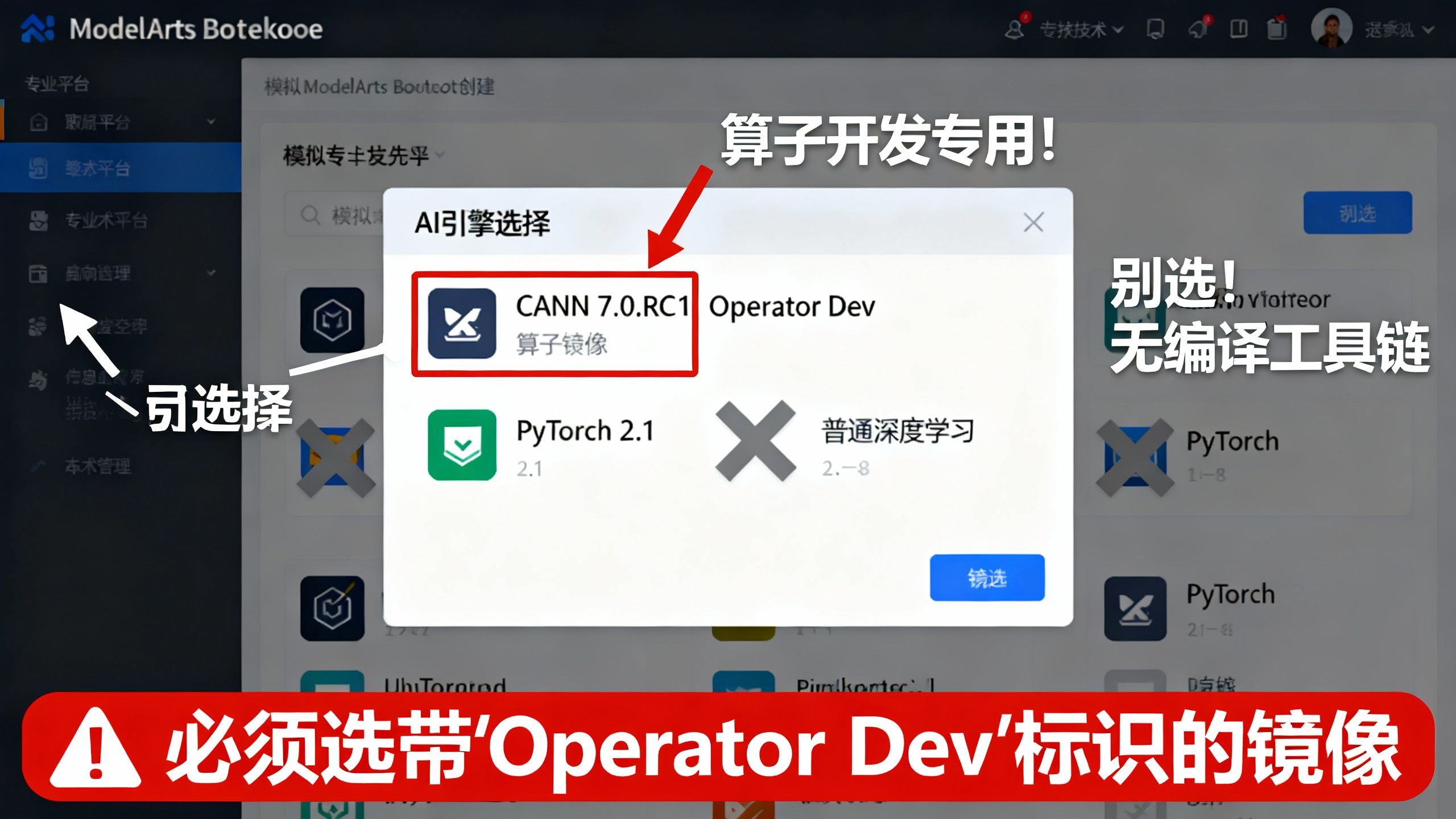
登录ModelArts→进入Notebook页面→点击“创建”,关键是选对镜像(这是算子能编译的核心):
| 镜像名称 | 适配CANN版本 | 算子开发能力 | 推荐场景 |
|---|---|---|---|
| CANN 7.0.RC1 Operator Dev | 7.0.RC1 | 支持 Ascend C算子/AI Core算子开发 | 昇腾原生算子开发 |
⚠️ 避坑:别选“普通深度学习镜像”!必须选带“Operator Dev”标识的镜像,普通镜像没有算子编译工具链。
步骤2:配置环境(3分钟)
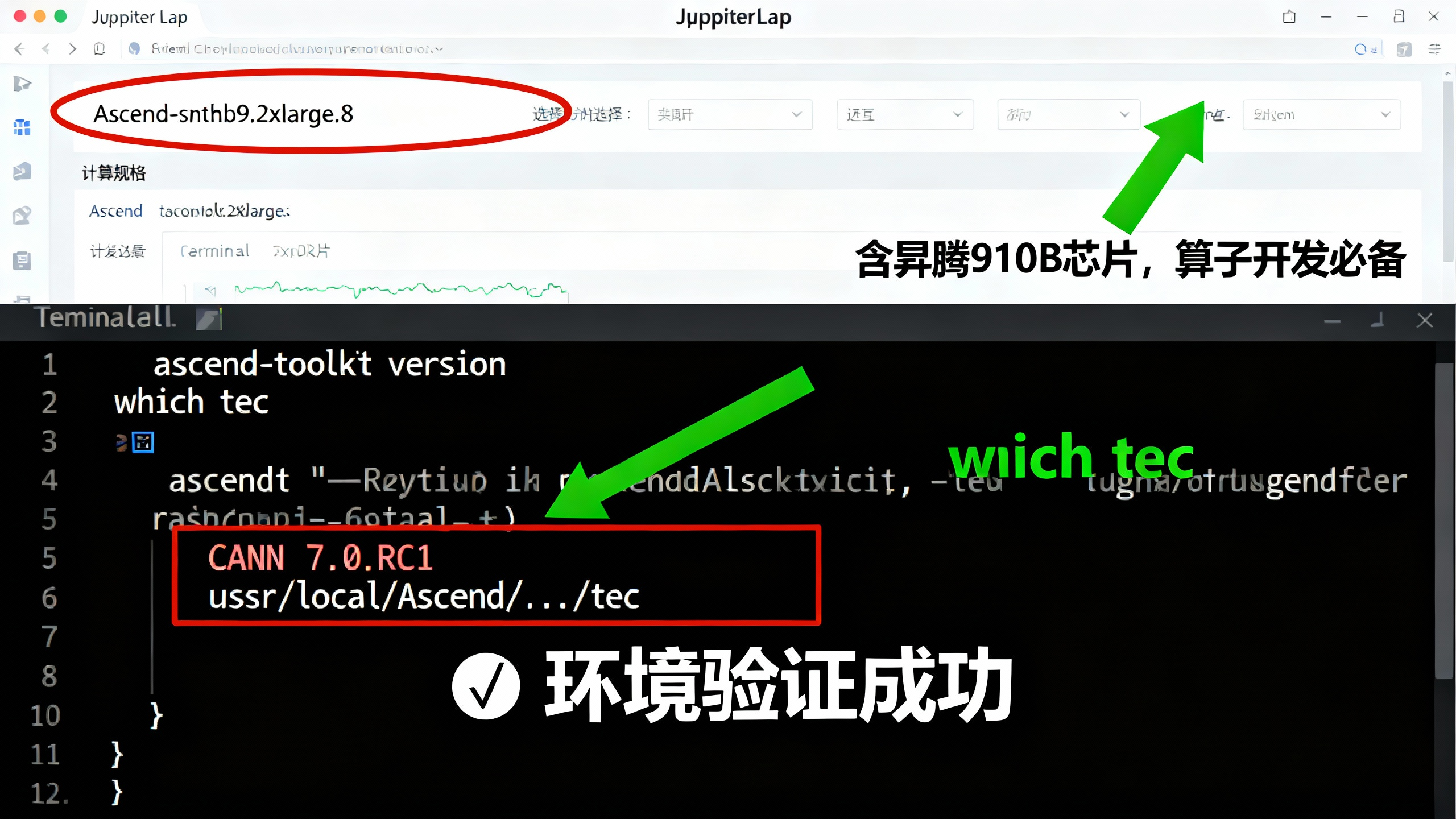
- 计算规格:选“Ascend-sntb9.2xlarge.8”(含1张昇腾910B芯片,算子开发必须用昇腾NPU);
- 存储:默认10GB足够(算子代码+编译文件很小);
- 点击“立即创建”→等实例状态变“运行中”(约3分钟)。
步骤3:打开Notebook,验证环境(5分钟)
点击实例的“打开”按钮,进入JupyterLab后,新建Terminal,输入2条命令验证:
# 1. 检查CANN版本(确保是镜像对应的7.0.RC1)
ascend-toolkit version
# 2. 检查算子编译工具是否存在
which tec
✅ 输出“CANN 7.0.RC1”和“/usr/local/Ascend/ascend-toolkit/latest/bin/tec”→环境部署成功!
三、实战:10行代码写第一个昇腾TBE算子(验证部署效果)
环境搭好后,直接写一个“加法算子”验证——这是算子开发的“Hello World”,代码已经做了环境适配:
步骤1:新建Notebook,写算子代码
# 导入昇腾 Ascend C算子开发库(镜像已预装)
from te import tvm
from te.platform import cce
from te.utils import para_check

# 定义加法算子( Ascend C算子标准格式)
@para_check.check_op_params(para_check.REQUIRED_INPUT, para_check.REQUIRED_INPUT, para_check.REQUIRED_OUTPUT, para_check.KERNEL_NAME)
def add(input_x, input_y, output_z, kernel_name="add"):
    # 1. 获取输入数据类型和形状
    shape_x = input_x.get("shape")
    dtype_x = input_x.get("dtype").lower()
    shape_y = input_y.get("shape")
    dtype_y = input_y.get("dtype").lower()

    # 2. 定义TVM计算逻辑
    data_x = tvm.placeholder(shape_x, name="data_x", dtype=dtype_x)
    data_y = tvm.placeholder(shape_y, name="data_y", dtype=dtype_y)
    res = tvm.compute(shape_x, lambda *i: data_x(*i) + data_y(*i), name="res")

    # 3. 编译算子(适配昇腾AI Core)
    with tvm.target.cce():
        schedule = tvm.create_schedule(res.op)
    config = {"name": kernel_name, "print_ir": False, "need_build": True, "tensor_list": [data_x, data_y, res]}
    tvm.build(schedule, [data_x, data_y, res], "cce", name=kernel_name, config=config)
    return {"op": "add", "input": [input_x, input_y], "output": [output_z]}

# 测试算子(模拟输入输出)
input_x = {"shape": (2, 2), "dtype": "float32"}
input_y = {"shape": (2, 2), "dtype": "float32"}
output_z = {"shape": (2, 2), "dtype": "float32"}
add(input_x, input_y, output_z)
print("加法算子编译成功!")
步骤2:运行代码
点击“运行”按钮,输出“加法算子编译成功!”→ 说明环境能正常编译昇腾算子!
四、深度聊:Notebook部署算子环境的优劣势(开发者视角)
优势:
- 零本地成本:不用买昇腾服务器,ModelArts按需计费,算子开发1小时仅几元;
- 版本统一:镜像自带固定版本的CANN+工具链,避免“本地版本混乱”的坑;
- 一键共享:算子代码写完,直接把Notebook链接发给同事,对方不用再部署环境。
劣势:
- 网络依赖:必须联网才能用,断网就没法写代码;
- 算力共享:高峰时段昇腾NPU可能有延迟,适合开发测试,不适合大规模编译。
五、开源算子部署建议:3个让你少走弯路的技巧
- 先看版本再下载:开源算子仓里先找“CANN版本要求”,比如算子是基于CANN 6.0写的,就别用7.0的Notebook镜像;
- 用镜像自带的工具链:别手动装“tec”“tvm”等工具,镜像里的版本是和CANN对齐的;
- 保存环境快照:环境部署好后,点Notebook的“保存镜像”,下次开发直接用快照,不用再重新配置。
六、写在最后:算子开发,环境是门槛但不是瓶颈
以前搞昇腾算子开发,环境部署要花1-2天,现在用ModelArts Notebook3步就能搞定——这就是云环境的价值:把“环境难题”简化成“选对镜像”,让开发者把精力放在算子逻辑本身。
你在算子开发中还遇到过哪些环境坑?或者想了解“如何调试昇腾算子”?评论区留言,我会出对应的实战教程~
欢迎加入CANN社区:https://atomgit.com/cann

CANN开发者社区旨在汇聚广大开发者,围绕CANN架构重构、算子开发、部署应用优化等核心方向,展开深度交流与思想碰撞,携手共同促进CANN开放生态突破!
更多推荐



 28
28 0
0- 0


 已为社区贡献6条内容

所有评论(0)